
イラスト制作に興味があるけれど、どのツールを使えばいいのか、どうすれば始められるのか悩んでいませんか?このブログ記事は、iPadを使ってイラスト制作を始めたい全ての人向けに書かれています。あなたが初心者であろうと経験者であろうと、本ガイドではiPadの選び方、必要なアクセサリー、基本的な操作、そしてどのアプリが最適かまで、詳細にわたり解説します。それぞれのセクションは一歩一歩丁寧に解説されており、難解な専門用語もシンプルな言葉で解説します。これであなたもiPadでのイラスト制作を始めることができます。この記事を通して、あなたのイラスト制作の旅が楽しく、創造的なものになることを願っています。
はじめに:iPadでイラストを描く魅力とその可能性
イラスト制作に興味があるあなたがここにいるということは、もしかすると、iPadでイラストを描くことに関心があるのかもしれませんね。そこで今回は、iPadがイラスト作成にどういったメリットをもたらすのか、そしてデジタルとアナログ、それぞれのイラストについて少し見ていきましょう。
iPadとイラスト作成の相性
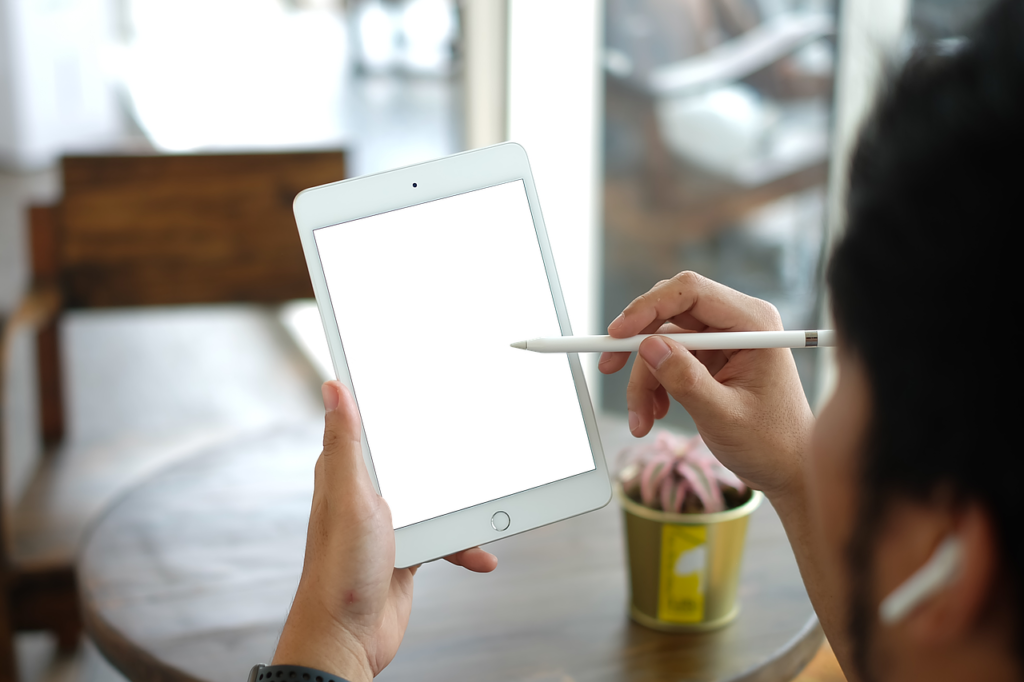
iPadは、その手軽さと高度な技術が組み合わさって、イラスト制作の新しい扉を開いています。一つには、Apple Pencilという専用のスタイラスペンを使うことで、まるで紙に鉛筆で描いているかのような自然な描き心地を得ることができます。これは、iPadの高度なタッチセンサーとApple Pencilの精密さがもたらす結果で、まるで本物のペンと紙を使っているかのような感覚を得られます。さらに、iPad上で描くことで、消しゴムを使うことなく自由に線を消したり、色を変えたり、図形をコピーしたりすることができます。これらは、アナログの手法では難しかったことです。
デジタルイラストとアナログイラストの違い
アナログイラスト、つまりペンと紙を使った伝統的な方法は、具体的な形と肌触り、そして手作業の直感性を楽しむことができます。一方で、デジタルイラストは、iPadのようなデバイスを使って描かれ、編集や共有が容易で、さらに描画ツールや色の選択がほぼ無限であるという利点があります。たとえば、ペイントブラシ、鉛筆、マーカー、パステル、エアブラシなど、それぞれが異なる効果を持つ多くのツールを選択することができます。また、デジタルイラストでは、一度描いた線を容易に消したり、移動したり、リサイズしたりすることができます。これは、アナログでは困難、あるいは不可能なことです。
このように、iPadを使うことで、手軽にデジタルイラストを体験することができ、無限の可能性を探求する扉を開くことができます。また、デジタルイラストは、その特性上、誤りを訂正するのが容易で、無限の試行錯誤を許容します。これは、特にイラスト制作の初心者にとっては、大きな魅力となるでしょう。さあ、iPadを使って新しいアートの世界に一歩踏み出しましょう。
iPad選びのポイント
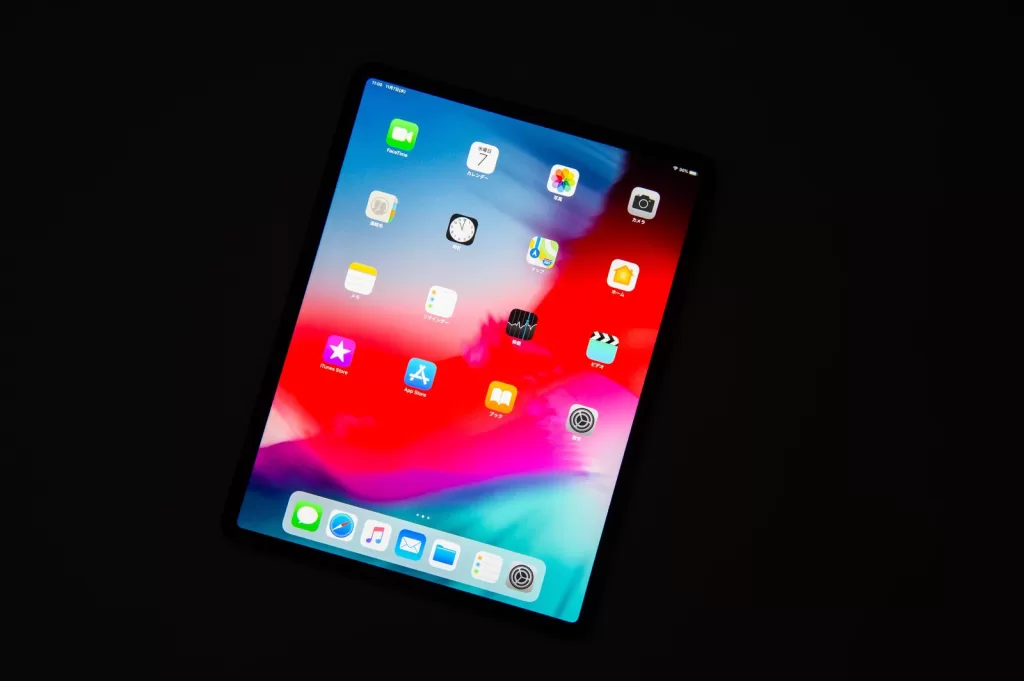
iPadを選ぶ際にはいくつかのポイントを抑えておくと良いでしょう。具体的には、iPadの種類とその特徴、イラスト制作に適したiPadの選び方、そしてiPadのスペックとイラスト作成の関係が重要です。
iPadの種類とその特徴
おすすめのiPadモデルは、個人のニーズや予算によって異なりますが、以下のモデルが一般的に絵を描くのに最適とされています。
- iPad Pro(最新モデル):iPadの中でも最高性能を誇るiPad Proは、特にプロのアーティストやデザイナーに向いています。大画面で高解像度のディスプレイや高速なプロセッサーを搭載しており、高度なグラフィック処理や快適な描画体験が可能です。また、第2世代のApple Pencilにも対応しています。
- iPad Air(最新モデル):iPad Proよりも手頃な価格でありながら、高性能なiPad Airも絵を描くのに適しています。iPad Proと同様のデザインやディスプレイ品質を備えており、第2世代のApple Pencilにも対応しています。プロフェッショナルな機能を求める場合でも、iPad Airは十分な性能を提供します。
- iPad(第9世代):初心者向けとしておすすめのiPadです。手頃な価格でありながら、性能や機能も優れています。第1世代のApple Pencilに対応しており、絵を描くには十分な性能を持っています。初めてiPadで絵を描く場合や予算に制約がある場合には、このモデルがおすすめです。
- Pad mini(最新モデル):iPadシリーズの中で最小のサイズを持つiPad miniは、持ち運びや描画の精密さを求める方に特に適しています。コンパクトで軽量なデザインでありながら、高解像度のディスプレイを備えています。第2世代のApple Pencilにも対応しており、描画やノート作成などの基本的な絵を描く作業には十分な性能を発揮します。
iPad miniは、持ち運びや片手操作の利便性が高く、アーティストやデザイナーがスケッチやメモを取るために頻繁に使用する場合に便利です。
また、予算面でも他のiPadモデルに比べて手頃な価格帯に位置しています。ただし、描画領域が他のiPadモデルと比べて小さいため、より詳細な描画や大画面での作業を好む場合には、他のモデルを検討することもおすすめです。
したがって、絵を描く際にiPad miniを選ぶかどうかは、予算、持ち運びの利便性、描画の精度など、個人のニーズと好みに依存します。試し描きやレビューの参考にすることで、自分に合った最適なiPadモデルを選ぶことができるでしょう。
絵を描くのに最適なiPadの選び方
iPadで絵を描く際、選び方のポイントは主に4つあります。
第2世代のApplePencilは充電が簡単で使い勝手が良くなっています。つまり、より新しいApplePencilを使えるiPadの方が便利です。
絵を描くのには大きな画面が有利ですが、持ち運びを考えると小さなiPadが便利です。これは、例えば、ノートを持ち歩く感覚に近いです。
初心者であれば安いモデルから始め、絵を描くのが好きになったら高価なモデルにステップアップするのがおすすめです。
例えば、Procreateのような高度なイラストアプリを使用する場合、高性能なiPadProが必要になることがあります。
例えば、初めてiPadで絵を描くという人は、初心者向けのiPad第9世代がおすすめです。価格も手頃で、ApplePencil(第1世代)にも対応しています。
では、おすすめのiPadモデルは何でしょうか?
お絵描きに向いているおすすめのiPadはどれか?
お絵描きに向いているiPadは、使用目的と予算によります。初心者ならコストパフォーマンスが良いiPad第9世代、長期的な使用を考えるならApplePencil第2世代に対応したiPadAir(最新モデル)、頻繁に外出先で描くなら小型で持ち運びやすいiPadmini、最高の性能を求めるならiPadPro11インチがおすすめです。また、大きな画面でじっくりと絵を描くならiPadPro12.9インチが最適です。ただし、無印のiPad第10世代は、性能面で見劣りするため、お絵描き用途ではあまりおすすめできません。
例えば、あなたが初心者で、まずはどんな感じか試してみたいという場合は、iPad第9世代が適しています。一方、すでに絵描きが趣味で、iPadでさらにレベルアップしたいという場合は、iPadAir(最新モデル)が良いでしょう。また、プロのイラストレーターや、高性能なツールを使いこなしたい人には、iPadPro(最新モデル)11inchおすすめセットが最適です。
これらのポイントを踏まえて、最適なiPadを選ぶことが大切です。
iPadのスペックとイラスト作成の関係
イラスト作成にはストレージ容量やRAM(iPadの「頭脳」の一部で、複数のアプリやタスクを同時に処理する能力を決定する)が重要となります。たくさんのイラストを保存したい方や、複雑なイラストを描く方は、大きなストレージ容量やRAMを持つiPadを選びましょう。逆に、初心者であれば基本モデルのiPadでも十分にイラスト作成を楽しむことができます。
以上のポイントを考慮しながら、自分のニーズと予算に合ったiPadを選びましょう。そして、iPadという新たなキャンバスで、イラスト作成の楽しみを発見しましょう。
11インチiPad Pro(最新モデル)
12.9インチiPad Pro(最新モデル)
Apple iPad Air(最新モデル)
iPad(第9世代)
Pad mini(最新モデル)
必須アクセサリー:Apple Pencilとその代用品
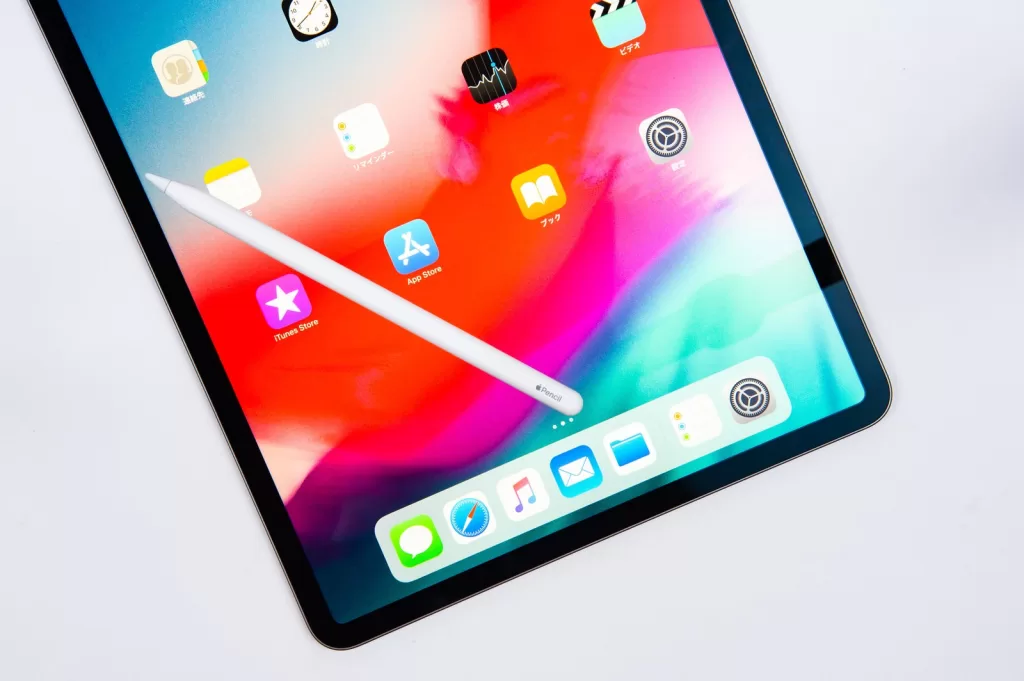
iPadでイラストを描く際の必須アクセサリーと言えば、Apple Pencilです。しかし、それに代わるペンも存在し、価格や特性により選択肢を広げることが可能です。
Apple Pencilとは何か
Apple PencilはAppleが開発したスタイラスペンで、iPadの画面に直接描写を行うための道具です。このペンの特長は、筆圧感知機能と傾き検知機能があることです。つまり、筆圧により線の太さを変えたり、ペンの角度によりシェーディング(影付け)を表現したりすることが可能です。まるで本物の鉛筆のように自然な描き心地が魅力で、iPadで本格的なイラストを描きたい人にとっては欠かせないアイテムと言えます。
しかし、Apple Pencilには価格が高いというデメリットがあります。
Apple Pencil(第1世代)
Apple Pencil(第2世代)
Apple Pencil代用品のメリットとデメリット
代用品のメリットとしては、何と言ってもコストパフォーマンスです。Apple Pencilよりも大幅に安価で、初めてデジタルイラストに挑戦する人や予算を抑えたい人には魅力的です。一方で、デメリットとしてはApple Pencilほど精密な筆圧感知や傾き検知ができない点があります。しかし、初心者が描き始める段階では十分な機能を持っています。
おすすめのApple Pencil代用品
まずは「スタイラスペン GOOJODOQ」です。これは傾き感知を備えており、しかもBluetooth接続によりワイヤレス充電に対応しています。
また、「JAMJAKE スタイラスペン」も一つの選択肢としてあります。これは特に学生におすすめで、コスパに優れており、Apple Pencilに近い書き心地を提供します。
Apple Pencilやその代用品は、iPadでのイラスト制作にとって必須のアイテムです。自分の予算や描きたいイラストのスタイルに合わせて最適な一本を選びましょう。これらのツールを手にすれば、あなたもiPadでのイラスト制作の世界を存分に楽しむことができるでしょう。
iPadを紙のように感じさせる!ペーパーライクフィルム

iPadで描くイラストは、その手軽さと多機能さから多くのクリエイターに愛されています。しかし、一方でガラスの画面は滑りやすく、描く際の感触が紙とは異なるため、手描き感を重視する人にとっては少々難点となることも。そこで登場するのがペーパーライクフィルムです。
ペーパーライクフィルムとは何か
それを理解するためには、この製品の役割を知ることが重要です。ペーパーライクフィルムは、その名の通り、iPadの画面に貼ることで紙のような描き心地を再現するフィルムです。このフィルムの存在により、スタイラスペンがガラス面を滑らないため、紙に鉛筆で描くような感覚を得ることができます。
ペーパーライクフィルム選びのポイント
重要なポイントは3つあります。まず1つ目は、紙のような感触をどの程度再現するかです。これは個々の製品により差があるため、購入前にレビューをチェックすることをおすすめします。2つ目は耐久性です。使用頻度が高いほど、フィルムの表面がすり減ってしまう可能性があるため、その強度は重要な選択基準となります。最後に、液晶画面への影響です。高画質なiPadの画面に影を落とさない製品を選びたいものです。
おすすめのペーパーライクフィルム
私が使っているのは「Esanik 紙のようなフィルム」これはその名の通り、まるで紙の上に描いているような感覚を提供します。耐久性もあり、画面への影響も少なく、コスパもいいため愛用しています。
iPadでのイラスト制作を始めるにあたって、ペーパーライクフィルムは一考に値するアクセサリーです。あなたの描く快適さを追求するツールとして、選んでみてはいかがでしょう。
iPadでイラストを描くための基本的な操作
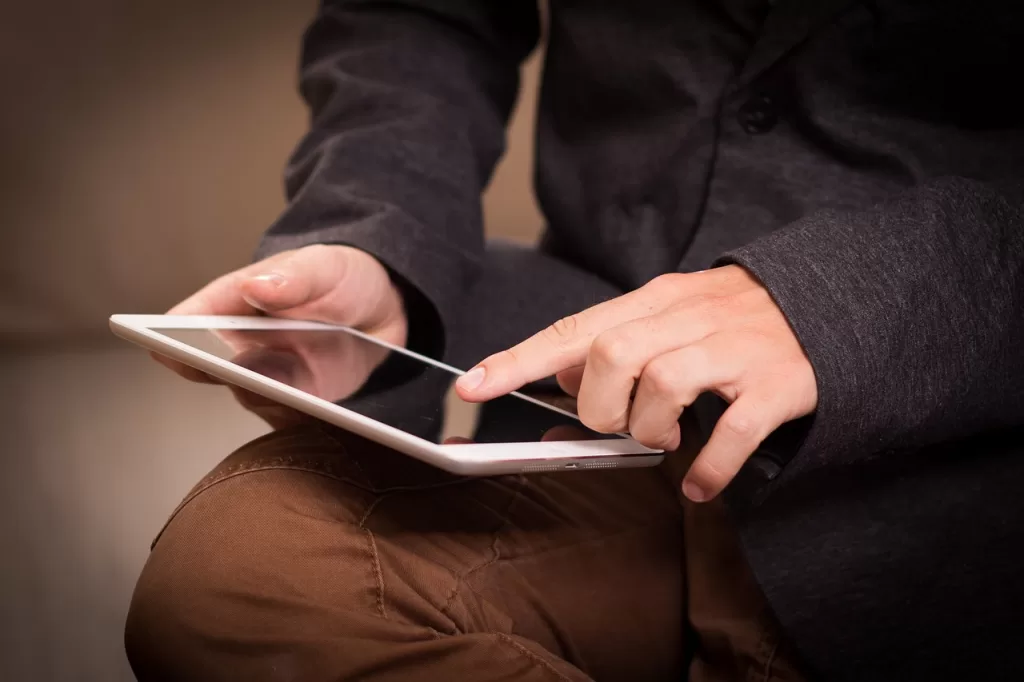
iPadを使ってイラストを描く際、その基本的な操作方法を理解していることは必須です。iPadは非常に直感的で便利なデバイスですが、初めての方は少し戸惑うこともあるかもしれません。今回は、iPadの基本的な操作方法と、それをイラスト作成に活かすApple Pencilの基本的な使い方について解説します。
iPadの基本的な操作方法
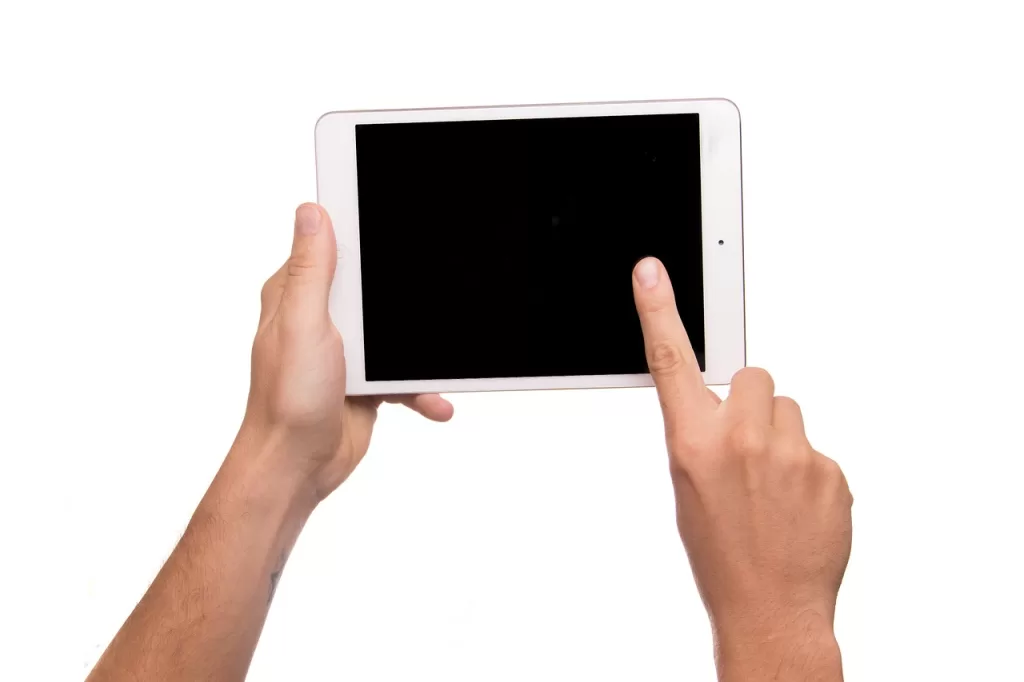
iPadはマルチタッチディスプレイを採用しています。つまり、複数の指を使って操作することができます。例えば、指二本で画面をピンチする(指を内側から外側に広げる)と、画面はズームアウト(縮小)します。逆に、指を外側から内側に閉じると、画面はズームイン(拡大)します。また、指をスワイプすると、画面がスクロールします。これらの基本的な操作は、イラスト作成の際も活用されます。
Apple Pencilの基本的な使い方
Apple Pencilは、iPadの画面上で細かい描画やメモ書きを可能にするスタイラスペンです。Apple Pencilをペアリングした後、描画用のアプリを開いて直接画面にペンを当てれば、描画することが可能です。筆圧を感知するため、軽くタッチすれば細い線が、強く押し込めば太い線が描けます。また、Pencilの側面を使ってシェーディングをすることも可能です。
最初はこれらの操作に慣れるまで少し時間がかかるかもしれませんが、慣れてしまえばあなたのイマジネーションを自由に表現できる強力なツールとなります。初心者の方でも、一つずつ覚えていけば、あっという間にiPadとApple Pencilを使いこなせるようになるでしょう。
iPadでイラストを描くアプリの選び方
iPadでイラストを描くためには適切な描画アプリを選ぶことが非常に重要です。しかし、描画アプリは数多く存在し、どれを選べば良いのか迷ってしまうかもしれません。そのため、今回はラスターとベクターの違いを理解し、それぞれのタイプに応じた描画アプリの選び方について説明します。
ラスターとベクターの違い
これはデジタル画像がどのように生成されるかに関連しています。ラスター画像はピクセル(点)の集合体で、そのため細部まで精密に描画することが可能ですが、大きく拡大すると画像が荒くなるという特性があります。写真やデジタルペイントによく使われます。一方、ベクター画像は数学的な形式で表現され、どんなに拡大しても画像が荒くならないという特性があります。ロゴやイラスト、タイポグラフィによく使われます。
ラスター系お絵描きアプリ
人気のあるラスター系アプリには「Procreate」や「Adobe Fresco」などがあります。これらのアプリは、ブラシの種類が豊富で、細部まで自由に描画できることが特徴です。しかし、大きく拡大すると画質が落ちるという点には注意が必要です。
ベクター系お絵描きアプリ
ベクター系アプリとしては「Adobe Illustrator」や「Vectornator」などがあります。これらのアプリは、クリーンでシャープな線が描け、どれだけ拡大しても画像が荒くならないという利点があります。しかし、細部の表現には限界があり、操作が少々難しいというデメリットもあります。
両対応アプリ
「Adobe Fresco」はラスターとベクターの両方に対応しており、両方の良さを活かした描画が可能です。ただし、全ての機能を使いこなすには多少の習熟が必要です。
それぞれのアプリは、その特性を理解し、あなたの描きたいイラストに合わせて選ぶことが重要です。初心者の方でも、一つずつ理解し選んでいけば、自分に最適なアプリを見つけることができるでしょう。
まとめと次のステップ
これまでの内容を整理し、これからiPadでイラストを描くためのステップを再確認しましょう。そして、実際に描き始める前の心構えとアドバイスについても触れます。
iPadでイラストを描くためのステップの再確認
イラスト制作を始めるためには、以下のステップが必要です
自分の描きたいイラストと予算に合わせて選びましょう。
ペーパーライクフィルムなど、描きやすさを追求するためのアクセサリーを揃えましょう。
まずは基本から始めましょう。
ラスター系かベクター系か、あるいは両方を扱えるものかを考え、自分のスタイルに合ったアプリを選びましょう。
実際に描くための心構えとアドバイス
デジタルイラストは手描きイラストとは異なる点が多々ありますが、その中でも最も重要なのは「練習と実験」です。新しいツールや技術に触れることは、最初は難しく感じるかもしれません。しかし、それは全く新しい表現方法を手に入れるということでもあります。初めはうまくいかなくても、諦めずに練習を続けてみてください。そして、様々な機能を試し、自分のスタイルを見つけることが重要です。
デジタルイラストの世界は無限の可能性が広がっています。iPadという優れたツールを使いこなすことで、自分だけの表現方法を見つけられるでしょう。最初の一歩を踏み出して、新たな創作の旅を始めてみませんか。






コメント